安卓平板远程接入 Hermes Agent 全记录
本文记录了如何从零开始在安卓平板上部署 Termux 环境、配置 SSH 远程访问 + FRP 内网穿透,实现通过 Hermes Agent(AI 助手)远程控制平板的过程。
写在前面
为什么需要这个?
我有台安卓平板(Android 13,已 root),平时用手机比较多,平板经常吃灰。但如果能让我的 AI 助手(Hermes Agent)直接连上平板,就可以:
- 帮我跑 Python 脚本
- 管理平板上的文件
- 通过 root 权限安装/卸载 App
- 作为额外的计算节点跑定时任务
方案概览
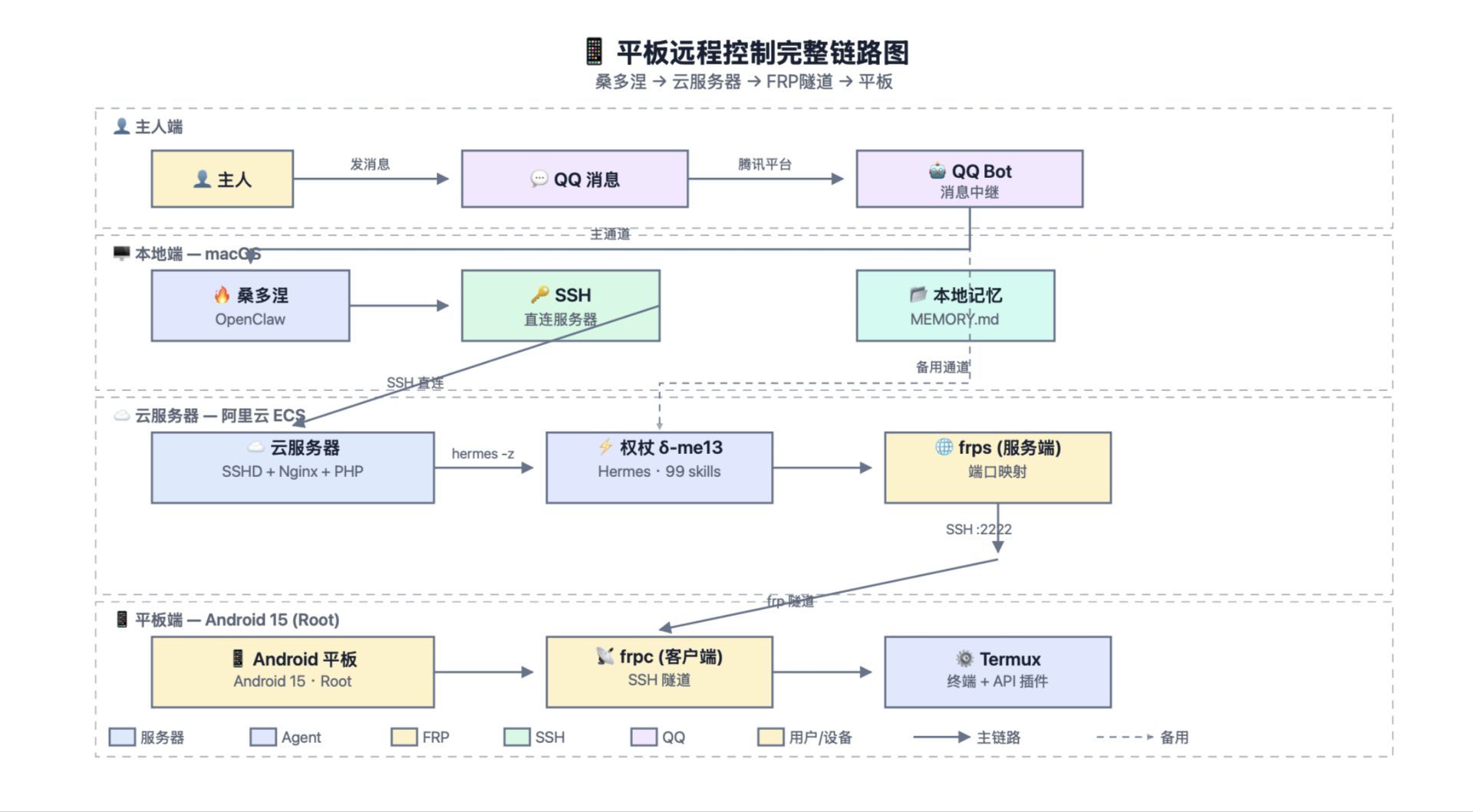
链路说明:主人通过 QQ 与桑多涅(OpenClaw)交互,桑多涅 SSH 直连云服务器,通过云服务器上的 FRP 隧道穿透到平板 Termux 环境,最终通过 sysfs 控制硬件。
整条链路:你或 AI → [云服务器:映射端口] → FRP 隧道 → 平板 Termux 的 SSH 服务 → 操作终端。
关键组件:
- Termux — 安卓上的 Linux 终端模拟器
- OpenSSH — SSH 服务端,接收远程连接
- FRPC — 内网穿透客户端,打通平板到公网的隧道
- SSH 密钥认证 — 免密安全登录
- 开机自启脚本 — 重启后自动恢复连接
一、准备工作
1.1 安装 Termux
⚠️ 注意:不要从 Google Play 装 Termux!
> Play 版已经停更多年,版本老旧,而且 Termux 相关的插件(如 Termux:API)签名和 Play 版不一致,会装不上。
> ✅ 推荐从 F-Droid 安装:
- 下载 F-Droid 客户端
- 搜索 Termux、Termux:API、Termux:Boot 安装
- F-Droid 版签名一致,插件随便装
1.2 基础准备
- 平板已 root(本文基于 KernelSU / SukiSU Ultra 框架)
- 平板有稳定的网络连接(WiFi 或移动数据)
- 云服务器一台(需要有公网 IP,本文用的是阿里云 ECS)
- FRP 服务端已在服务器上配置好(参考 FRP 官方文档)
二、Termux 环境配置
2.1 安装基础包
打开 Termux,先更新包管理器并安装必要的工具:
pkg update && pkg upgrade -y
pkg install openssh curl wget python -y
关键包说明:
openssh— 提供 SSH 服务端(sshd)和客户端curl/wget— 文件下载python— 跑脚本
2.2 配置 SSH 密钥认证
安全起见,我们使用密钥登录,禁用密码登录。
在平板上生成密钥对:
ssh-keygen -t ed25519 -a 100
# 一路回车使用默认路径 (~/.ssh/id_ed25519)
将公钥加入授权列表:
cat ~/.ssh/id_ed25519.pub >> ~/.ssh/authorized_keys
chmod 600 ~/.ssh/authorized_keys
chmod 700 ~/.ssh
把私钥传到服务器上(后续用于服务器连接平板):
# 在服务器上执行
scp -P [映射端口] [用户名]@[服务器域名]:~/.ssh/id_ed25519 ~/.ssh/tablet_ed25519
chmod 600 ~/.ssh/tablet_ed25519
2.3 配置 SSHD
编辑 $PREFIX/etc/ssh/sshd_config:
# 关键配置项
Port 8022                    # 使用非标准端口,避免冲突
PasswordAuthentication no    # 只允许密钥登录
PubkeyAuthentication yes     # 开启密钥认证
PermitRootLogin no           # 不允许 root SSH(Termux 本身也不是 root)
启动 SSHD:
sshd
验证:
# 本机测试(在 Termux 里执行)
ssh -p 8022 127.0.0.1 "echo 'SSH OK'"
三、FRP 内网穿透
要让外网访问平板的 SSH,需要把平板的 SSH 端口通过 FRP 映射到公网服务器上。
3.1 安装 FRPC
# 下载 ARM64 版本 FRP 客户端
wget https://github.com/fatedier/frp/releases/download/v0.61.2/frp_0.61.2_linux_arm64.tar.gz
tar xzf frp_0.61.2_linux_arm64.tar.gz
cp frp_0.61.2_linux_arm64/frpc $PREFIX/bin/
chmod +x $PREFIX/bin/frpc
3.2 配置 FRPC
创建配置文件 ~/.frpc.toml:
serverAddr = "[你的服务器域名/IP]"
serverPort = [FRP 服务端端口]           # 默认 7000
auth.token = "[你的 FRP Token]"

[[proxies]]
name = "android-ssh"
type = "tcp"
localIP = "127.0.0.1"
localPort = 8022                # Termux SSHD 端口
remotePort = [映射端口]          # 服务器上暴露的端口
注意:auth.token需要和服务器上/etc/frps.toml的 token 一致。
3.3 启动 FRPC
frpc -c ~/.frpc.toml
看到输出如下说明隧道通了:
202x/xx/xx xx:xx:xx [I] [proxy_manager.go:xxx] [xxx] login to server success
202x/xx/xx xx:xx:xx [I] [proxy_manager.go:xxx] [xxx] [android-ssh] start proxy success
3.4 验证远程连接
从服务器(或任意能访问公网的机器)测试:
ssh -p [映射端口] [用户名]@[服务器域名]
如果进了 Termux 的 shell,说明整条链路通了。
四、开机自启
安卓重启后,Termux 会被杀掉,SSHD 和 FRPC 都需要重新启动。我们需要让它们自动复活。
4.1 .bashrc 守护脚本
在 ~/.bashrc 末尾添加以下内容。这个脚本在 Termux 启动时自动运行,检查并拉起 SSHD 和 FRPC:
# ===== Auto-start: SSHD + FRPC =====
start_sshd() {
    if ! pgrep -x sshd >/dev/null 2>&1; then
        sshd
        echo "[$(date '+%H:%M:%S')] sshd started"
    fi
}

start_frpc() {
    if ! pgrep -f "frpc -c ~/.frpc.toml" >/dev/null 2>&1; then
        nohup frpc -c ~/.frpc.toml > /dev/null 2>&1 &
        echo "[$(date '+%H:%M:%S')] frpc started"
    fi
}

start_sshd
start_frpc
这个脚本每次 Termux 启动时自动检查并拉起两个服务。
4.2 开机自启方案(Root 方式)
安卓系统层面,即使 Termux 被系统杀掉,我们需要一个更高层级的保活方式。
方案 A:service.d 脚本(推荐,需要 root + KernelSU/Magisk)
在 /data/adb/service.d/ 下创建脚本 sshd_frpc.sh:
#!/system/bin/sh

# 等待系统启动完成
sleep 30

# 启动 Termux 的 SSHD 和 FRPC
# (通过 am start 触发 Termux 打开,.bashrc 负责拉起服务)
am start -n com.termux/.app.TermuxActivity > /dev/null 2>&1
设置权限:
chmod 755 /data/adb/service.d/sshd_frpc.sh
方案 B:Termux:Boot(需要从 F-Droid 安装 Termux:Boot)
安装 Termux:Boot 后,在 ~/.termux/boot/ 目录下创建启动脚本:
#!/data/data/com.termux/files/usr/bin/bash
sshd
frpc -c ~/.frpc.toml &
这个方案的优点是无需 root,但缺点是需要用户手动打开一下 Termux 才能触发 Boot 插件。
4.3 最终方案(混合)
实际使用的是杂交方案:
效果:平板只要开机且联网,等待约 30 秒后自动打通 SSH 隧道。
五、接入 Hermes Agent
隧道通了之后,AI 助手可以直接通过 SSH 连接到平板执行操作。
5.1 配置 SSH 连接
在 Hermes Agent 运行的服务器上配置 SSH 快捷连接:
# ~/.ssh/config 添加
Host android-tablet
    HostName [你的服务器域名/IP]
    Port [映射端口]
    User [Termux 用户名]
    IdentityFile ~/.ssh/tablet_ed25519
    ServerAliveInterval 60
    ServerAliveCountMax 3
测试:
ssh android-tablet "uname -a && uptime"
# 输出类似: Linux localhost 4.14.xxx-android aarch64 Android
5.2 日常用途示例
连接建立后,AI 助手可以:
管理 App:
# 在平板上通过 SSH 执行
su -c pm list packages | grep game    # 列出游戏
su -c pm disable com.bloatware.app     # 停用预装软件
su -c pm install /sdcard/Download/app.apk  # 安装 APK
跑 Python 脚本:
# 写脚本 → 传到平板 → 运行
cat << 'EOF' | ssh android-tablet python3
import psutil
for proc in psutil.process_iter(['name', 'memory_info']):
    print(f"{proc.info['name']}: {proc.info['memory_info'].rss/1024/1024:.1f} MB")
EOF
文件操作:
# 从平板拉取文件
scp android-tablet:/sdcard/DCIM/Camera/photo.jpg /tmp/

# 推文件到平板
scp /tmp/script.py android-tablet:~/
六、FAQ / 踩坑记录
Q1:SSH 连不上,连接被拒绝
最常见原因:平板不在线。
FRP 服务端日志(服务器上 journalctl -u frps)看不到平板端注册,说明 frpc 没连上来。先确认平板:
- 开了 Termux 没
- 有没有网络(WiFi 是否正常)
- frpc 进程是否在运行
Q2:Termux 用一会就自动退出
安卓的省电策略会杀掉后台进程。需要:
pkg install termux-api && termux-wake-lockQ3:Termux:API 安装提示签名冲突
如果 Termux 本体从 Google Play 装,而 Termux:API 从 GitHub 下载,签名会不一致。解决办法:
- 全部从 F-Droid 安装(本体和插件签名一致)
- 或者全部从 Google Play 安装
Q4:从 sdcard 安装 APK 失败(SELinux 限制)
Failed to install: INSTALL_FAILED_MEDIA_UNAVAILABLE
SELinux 政策限制了从 /sdcard 安装。需要先复制到 /data/local/tmp/:
cp /sdcard/Download/app.apk /data/local/tmp/
su -c pm install /data/local/tmp/app.apk
rm /data/local/tmp/app.apk
Q5:电脑/服务器重启后,平板端不用动
这是这套方案的优势——服务端重启不影响平板端。平板端的 frpc 会一直尝试连接服务器,只要 frps 恢复,隧道自动重建。
七、总结
这套方案的核心思路:
目前这套方案稳定运行中,AI 助手可以随时 SSH 到平板执行命令、跑脚本、管理软件。唯一的弱点是平板不能断电(没电了 Termux 自然挂掉),不过平板本身的续航一般能撑一整天,日常够用了。
最后更新:2026年6月
分类:学习记录
📦 配套文件下载: 本教程的 FRP 配置模板和 Termux 一键脚本已上传至 GitHub
👉 github.com/fegrous/android-tablet-remote-setup
包含:frpc_android.toml(FRP 客户端配置模板)、termux_ssh_setup.sh(Termux SSH 一键配置脚本)
还没有评论,来说两句吧~